
2 库结构
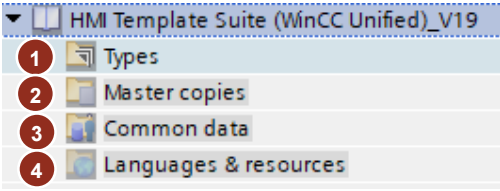
借助HMI模板套件库,您可以轻松使用预定义图形和控制元件创建自定义项目。以下部分将介绍该库的结构,其基本由4个文件夹组成。前两个文件夹“类型”(1)和“主副本”(2)中包含用于配置可视化的模板。后两个文件夹“通用数据”(3)和“语言与资源”(4)则存放与可视化配置无关的技术数据,故本文档不再赘述。
图 2-1
注:有关将该库集成到您项目中的信息,请参阅第5.1节。
2.1. 主副本(Master copies)
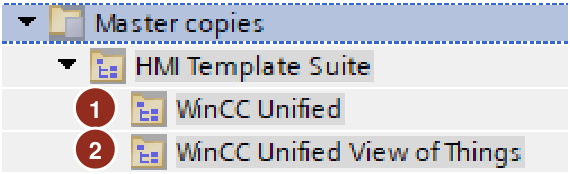
“主副本”文件夹包含HMI模板套件的核心内容。此处包含两个文件夹:“WinCC Unified”(1)和“WinCC Unified View of Things”(2)。其中“WinCC Unified”文件夹进一步细分为“SIMATIC WinCC Unified Basic Panel”和“SIMATIC WinCC Unified Comfort Panel”两个子文件夹。每个子文件夹内均提供与所选设备及其分辨率相匹配的WinCC Unified操作面板模板。
图 2-2
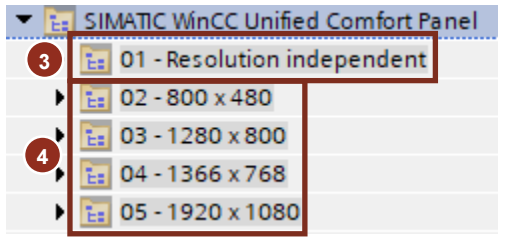
原则上,库中所有设备文件夹的结构均相同。标签和脚本位于“01 – Resolution independent” (3).”目录下。其后依次排列着所选设备各分辨率(4)对应的文件夹。不过这些文件夹的结构保持一致。
图 2-3
2.1.1. WinCC Unified 操作面板选型
对于WinCC Unified操作面板,提供以下分辨率的模板:
\(800\!\times\!480\) pixels (MTP700, MTP400 Basic, MTP700 Basic, PC Station, VoT)
\(1\,280\!\times\!800\) pixels (MTP1000, MTP1200, MTP1000 Basic, Vertical_MTP1200, MTP1200 Basic, PC Station, VoT)
1366x768 pixels (MTP1500, PC Station, VoT)
\(1920\!\times\!1080\) pixels (MTP1900, MTP2200, PC Station, VoT)
注:有关将库集成到TIA Portal项目的说明,请参见第5.1节.
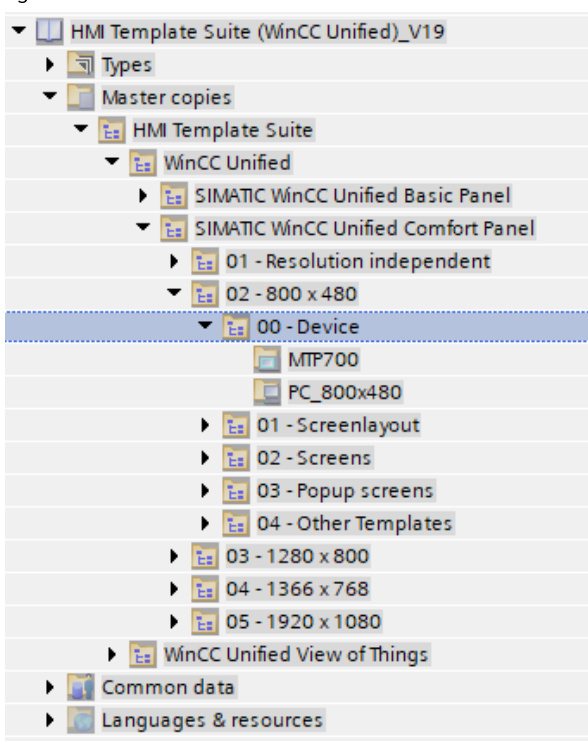
使用存储在库中不同分辨率下的预配置操作面板,这些面板位于文件夹 \“00 – Device\” 中。
图 2-4
2.1.2. 操作面板模板 (00 – Device)
预配置的操作面板为您的项目提供了理想的基础。该操作面板已包含操作所需的所有必要元素:
注: 预配置的操作面板位于库中的“00 – 设备”子文件夹内,按分辨率分类存储。 您可基于此创建可视化界面,并通过库中的其他对象(如面板)进行扩展。
2.1.3. 按分辨率划分的画面模板
若您不希望从“00 – Device”子文件夹转移整个设备,而仅需将HMI模板套件库中的部分内容(如画面或对象)复制到已配置的操作面板中,可通过拖放操作将这些内容逐个手动复制到TIA Portal中操作面板的配置中。
画面名称及其定义的相关信息详见第4.2节。
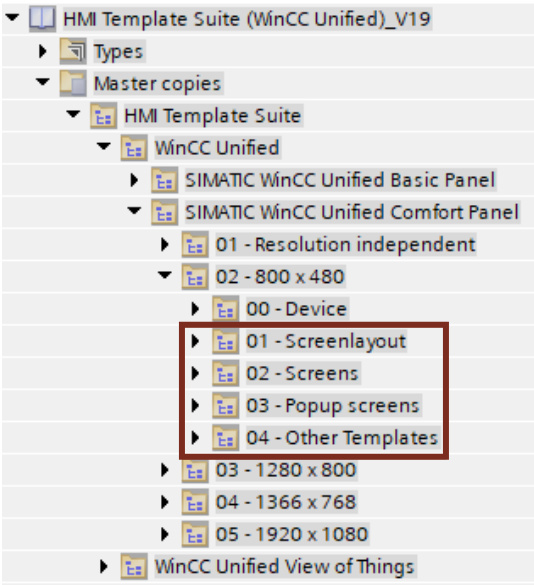
所有画面的主副本在不同分辨率下均采用相同结构,包含4个不同子文件夹(如图2-5所示),具体说明详见后续子章节2.1.3.1至2.1.3.4。
图 2-5
2.1.3.1. 01 – 画面布局
文件夹”01 – Screen layout”包含多种元素,例如具有特定布局的开始画面,以及用于图像导航的各种导航模块。
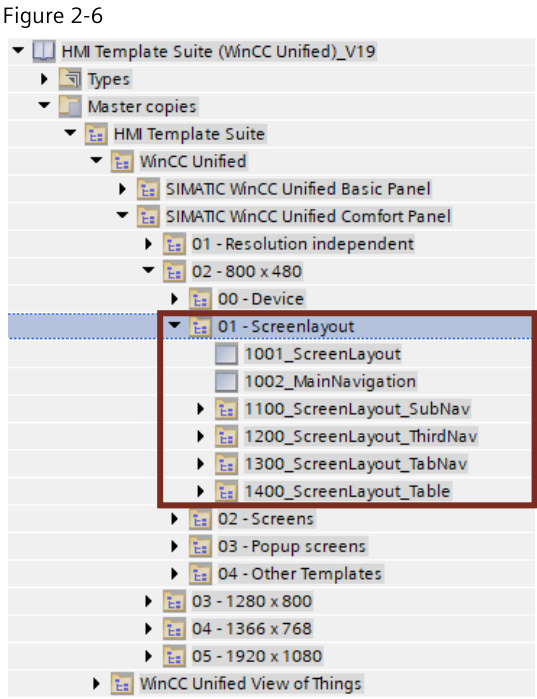
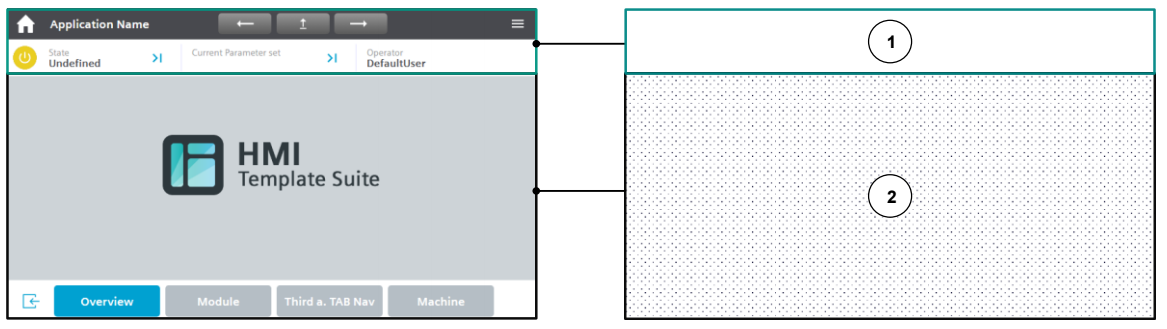
在HMI模板套件的画面管理中,“1001_ScreenLayout”画面被定义为启动画面或主画面窗口。该画面分为两个区域(见图2-7)。
上部静态区域(1)作为“标题栏”区域,包含标题栏和状态栏。静态意味着图像内容不会随画面切换而改变。
下部区域(2)包含一个带有子导航(“SubNavigation”)(1101_ScreenLayout_SubNav)的画面窗口,后续将在此显示用户自定义画面。
图 2-7
注:布局和导航概念的详细说明可参见第4.1节。
2.1.3.2. 02 – 画面(Screens)
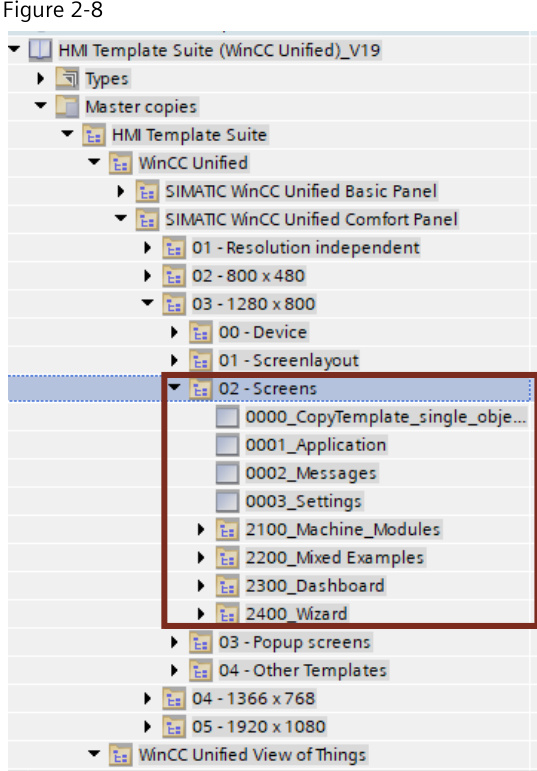
在“02 – Screens”文件夹中,您将找到预配置的HMI页面,例如仪表板、概览页面或向导(参见第4.3节)。此外,单个页面对象(如按钮、文本框等)作为模板存在于“0000_CopyTemplate_single_objects”页面中(参见第4.4节)。
2.1.3.3. 03 – Popup Screens (弹出画面)
弹出窗口用于显示机器警报或更改参数,通常用于输入数值。常规页面(非弹出窗口,例如来自“02-Screens”库文件夹的页面)仅应显示输出值,而弹出窗口则用于编辑数值。因此弹出窗口主要用于向用户清晰区分输出与输入区域。但库文件及预配置设备中存在部分例外示例界面。
特殊情况下(如使用预配置面板时),输入操作也可通过常规界面实现。
您可在库中不同分辨率的子文件夹“03 – 弹出窗口”下找到弹出窗口资源。
图 2-9
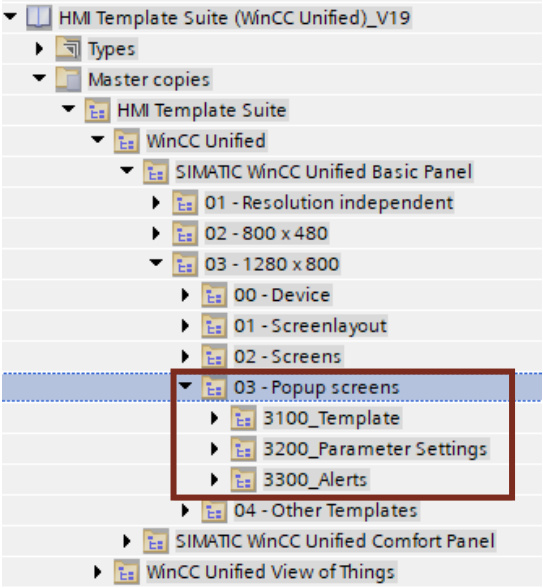
注:预配置的弹出窗口是指在WinCC Unified中以弹出窗口形式调用的界面。有关如何在界面中访问弹出窗口的信息,请参阅第5.4节。
弹出窗口的整体结构
所有弹出窗口均包含蓝色标题栏作为页眉,灰色背景,以及位于窗口底部的深色按钮用于关闭窗口或取消操作。必要时可设置子类别页眉,并在输出值之间添加分隔符。
其余布局取决于弹出窗口的具体内容,可填充文本、输入框、复选框等元素。
图 2-10
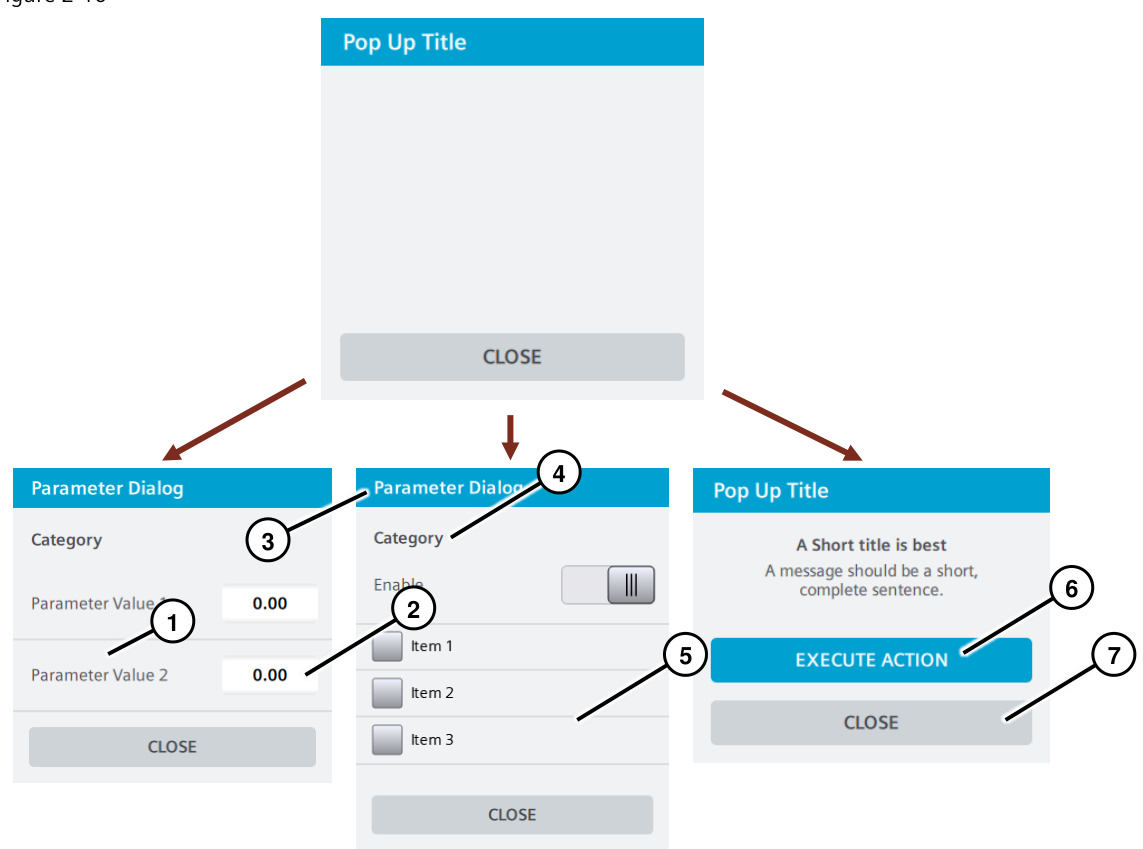
(1) 值:文本域
(2) 值:输入/输出域
(3) 标题栏:蓝色强调色,字体:白色
(4) 子类别:标题与首个值之间无分隔线
(5) 每个输入值之间有分隔线
(6) 按钮:蓝色强调色,执行机器操作
(7) 按钮:深灰色,用于关闭弹窗/取消操作
弹出窗口的特殊情况
尽管弹出窗口通常用于输入值,但存在例外情况。例如预配置的弹出窗口“Template_Machine_State”。
该窗口仅放置并显示输出值,与标准页面相同。
因此该弹出窗口呈现不同外观。
图 2-11
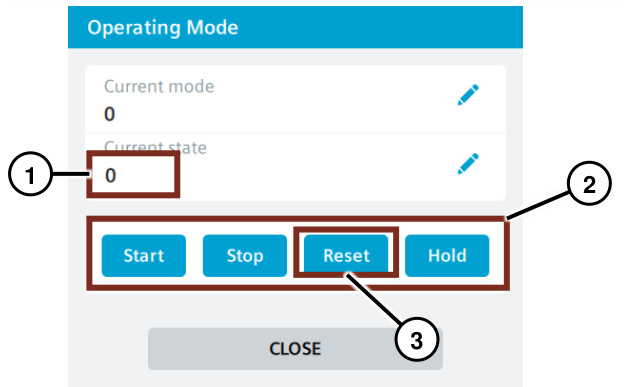
(1) 输出域:不可编辑
(2) 内容板:白色,用于元素分组
(3) 按钮:蓝色强调色,用于调整操作模式
2.1.3.4. 04 – 其它模板
使用功能按钮执行机器的各项作业和功能。您可以利用这些元素创建不同级别的附加导航层级。各类功能按钮位于“04 – Other Templates”文件夹中。
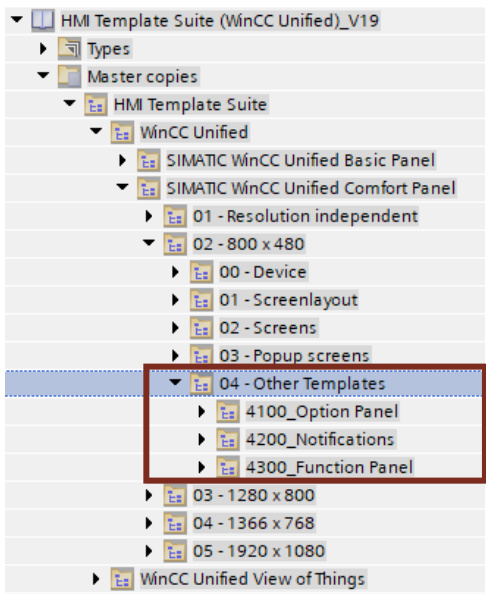
文件夹”04 – Other Templates”包含3个子文件夹: “4100_Option Panel” (第4.3.5节), “4200_Notifications”(第 4.3.6节) 和““4300_Function Panel” (第 4.3.7节)。
2.1.4. WinCC Unified View Of Things
该模板专为SIMATIC WinCC Unified “View of Things”(简称“VoT”)设计。
SIMATIC WinCC Unified “View of Things”是一款存储于SIMATIC S7-1500的Web应用程序。有关“VoT”的详细信息可通过以下链接查阅6.2. 链接与文献/5。
模板提供以下分辨率版本:
800x480 pixels
1280x800 pixels
1366x768 pixels
1920x1080 pixels
将”WinCC Unified View Of Things” 文件夹(1)中的单个对象拖拽至所用控制器的”Web Application” 文件夹(2) > “Screens” (3) 中。
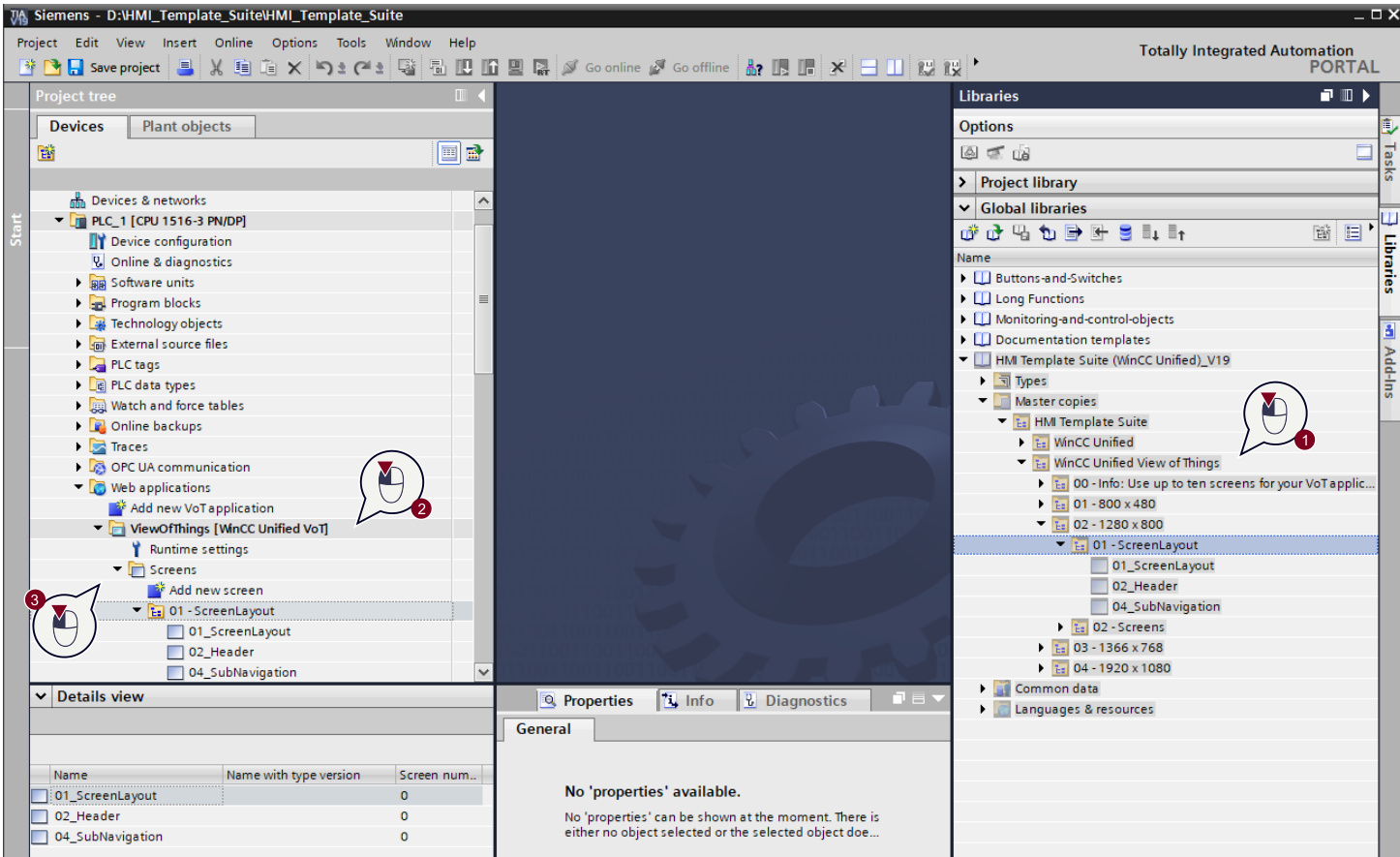
注: 请确保您使用的自动化系统组件支持VoT功能。您可在兼容性工具中获取相关帮助。 您可通过以下途径找到该工具: https://www.siemens.com/compatool.
注: 为符合VoT限制,请勿配置超过10个页面。文件夹 “00 - Info: Use up to ten screens for your VoT application!” 内不含任何页面,仅供参考。
2.2. 类型(Types)
“Types”文件夹包含各种现成的面板。
图 2-14
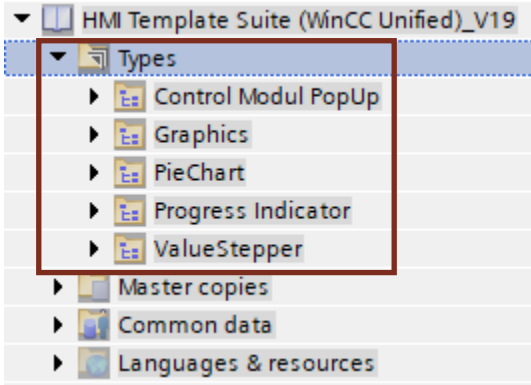
基本上,有以下几种面板:
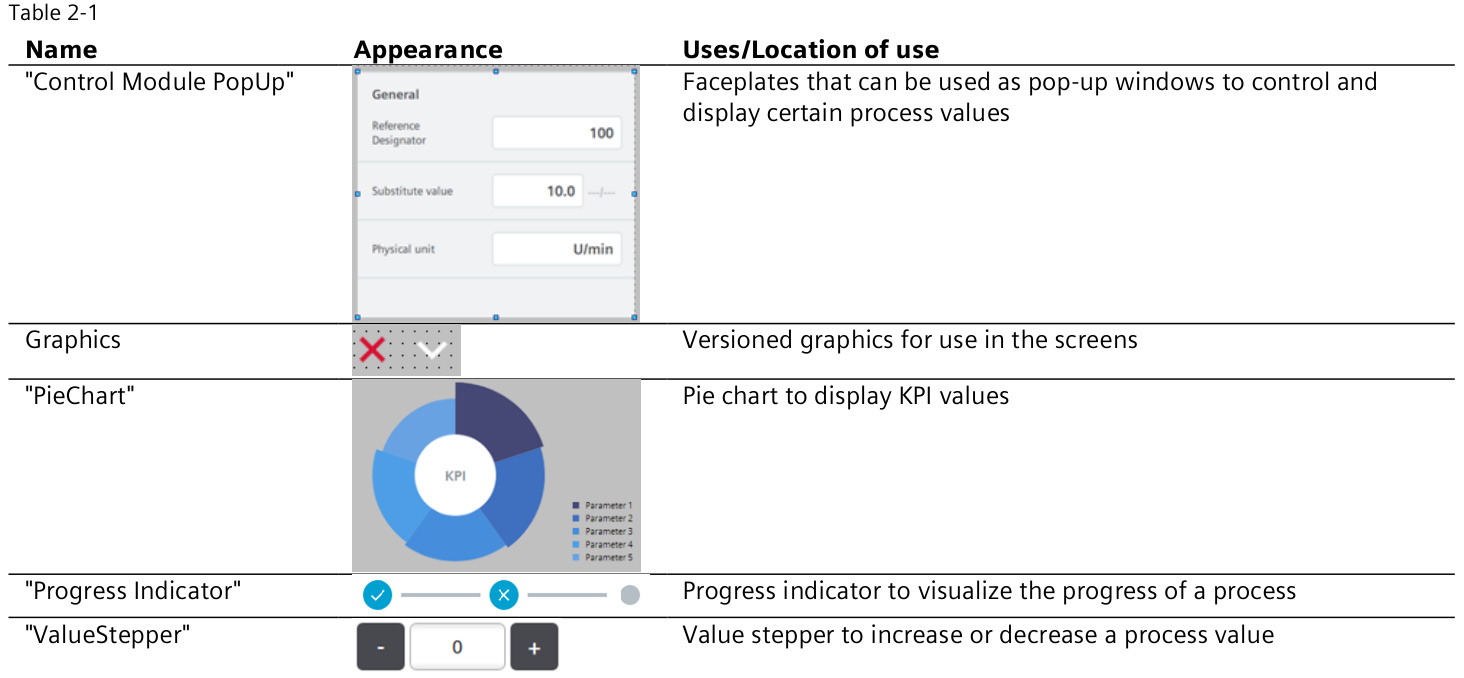
有关各个面板及其配置的更详细说明,请参见第5.5节。